飞牛OS的轻松安装全攻略:N1 安装篇

在智能家居和个人服务器逐渐普及的今天,很多人选择使用“小钢炮”设备来实现高效利用。大名鼎鼎的 N1(斐讯盒子 T1/N1)通过安装飞牛OS,彻底释放硬件性能,让它蜕变为家用 NAS、Docker 容器、影音娱乐中心甚至家庭服务器。本篇文章将从零开始,详细讲解如何在 N1 上安装飞牛OS,并配以详细图解,助你快速完成这一进程!
什么是飞牛OS?
飞牛OS 是基于 Linux 打造的定制化开发系统,它专为小型设备优化,支持 Docker 容器、轻量启动服务及一系列高效工具,适合对 ARM 设备进行深度折腾。
- 适用设备:嵌入式 ARM 架构设备(如斐讯 N1)
- 亮点功能:轻量、美观,内置常用服务扩展,支持家庭局域网服务搭建。
准备工作
在开始之前,请准备以下物品:
- 硬件设备:
- 一台斐讯 N1 机顶盒。
- 一张 U 盘(建议 8GB 及以上)或 TF 卡 + USB 读卡器。
- 网络环境:
- 一台联网的电脑。
- 家中局域网(建议有路由器,N1 通过网线连接路由器)。
- 软件工具:
- Burning Tool 烧录工具。
- 飞牛OS 的最新镜像文件。
安装步骤详解
步骤 1:获取飞牛OS镜像
访问飞牛OS的官方网站或开发者提供的 GitHub 页面,下载与 N1 适配的系统镜像(通常为 .img.xz 或已压缩的 .img 文件)。
步骤 2:烧录启动盘
使用烧录工具(如 Balena Etcher 或 Rufus)将飞牛OS 镜像写入到 U 盘:
- 下载安装 Balena Etcher,插入空白 U 盘。
- 打开 Etcher,选择飞牛OS镜像文件。
- 点击烧录按钮,等待完成。
烧录完成后,请确认 U 盘文件可被电脑读取。

步骤 3:配置 N1 进入刷机模式
N1 虽然是个机顶盒,但通过一些特殊设置,它可以从 USB 启动进入新系统:
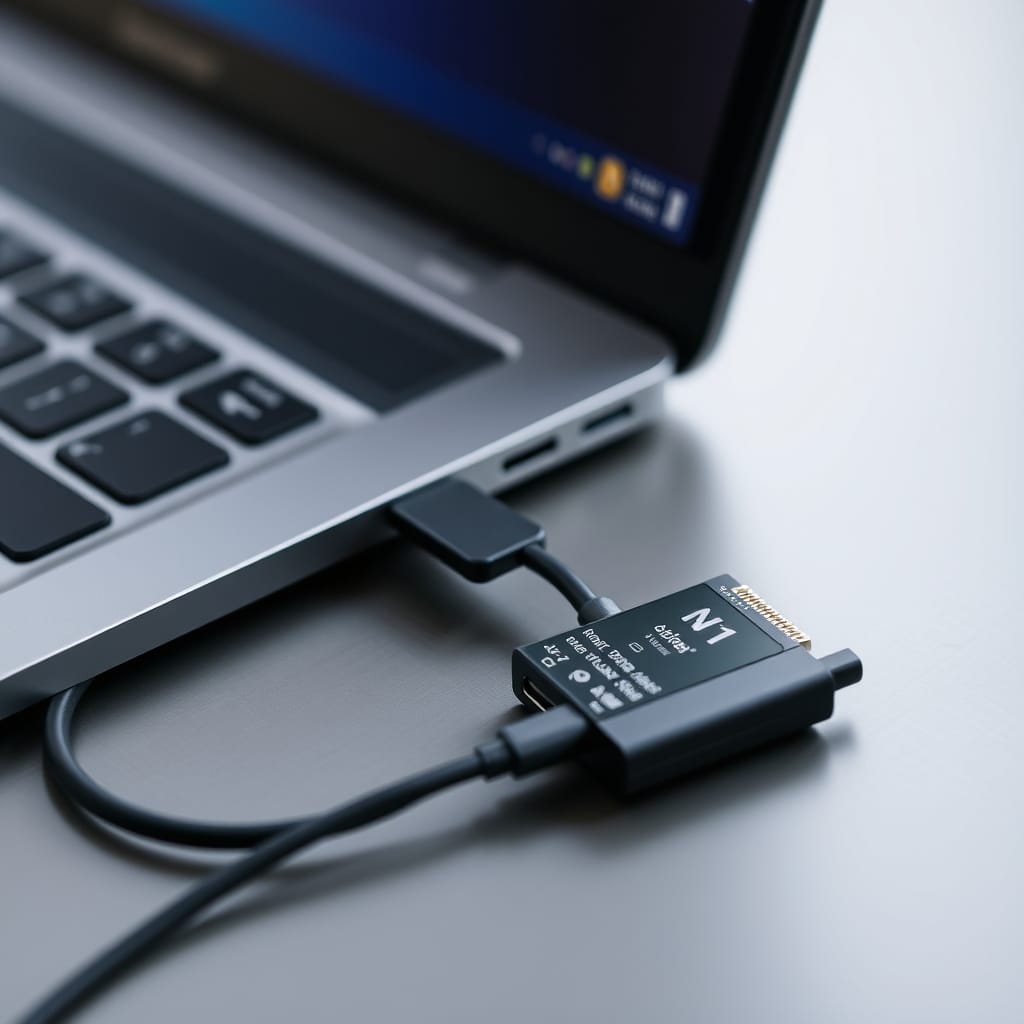
- 使用 OTG 数据线使 N1 连接到电脑。
- 断电并长按 N1 的恢复键 (Reset,通常在 AV 孔内,需要用尖细的工具按住)。
- 同时通电启动 N1,保持按下恢复键。
- 电脑端通过 “Burning Tool” 检测设备是否进入烧录模式。
步骤 4:写入飞牛OS系统
- 打开 Burning Tool,将镜像写入 N1 内部存储(eMMC)。
- 点击“开始”,等待进度完成(大约 5-10 分钟)。
此过程会将原机顶盒系统完全覆盖,完成后请断开电源。
步骤 5:体验飞牛OS
- 插入 U 盘或直接通电启动 N1。
- 连接显示器,通过设置 SSH 方式远程登录(默认为
root用户,密码可能有预设)。 - 修改本地网络配置,将 N1 集成至局域网中。
此时,你的飞牛OS 已经就绪,可快速体验飞牛自带的应用服务!

飞牛OS能做什么?
- 自建家庭云服务:如搭建家庭 NextCloud,自动备份资料。
- Docker 部署:支持运行轻量应用(如 Bitwarden、Home Assistant)。
- 多媒体中心:安装 Plex 或 Emby,打造私人高清影库。
- 任务自动化:使用 cron 任务自动化家庭备份与同步。
常见问题及解决方案
Q:N1 不识别 U 盘或无法启动新系统
检查烧录工具是否正常运行,确认写入是成功的。如果需要,可尝试切换到其他工具(如 Rufus 重新写入)。
Q:飞牛OS 如何还原?
可以刷回官方固件,或者直接重写 N1 的 eMMC 内容,无需担心设备不可恢复。
通过飞牛OS,N1 的旧硬件迎来一次性能“大解放”,从仅能播放视频的小盒子,变成拥有无限可能的 ARM 服务器。希望这篇安装指南能帮到你,让这场折腾旅程更加顺畅!