OpenClaw携手Synology Chat:智能协作新篇章


嘿,各位AI和效率的狂热爱好者!👋
你是否曾梦想过,你的智能助手不仅仅是一个孤立的命令行工具,而是能够融入你日常的团队协作流程,成为真正的“团队一份子”?今天,我们就来聊聊一个激动人心的话题:如何将强大的自动化AI助手OpenClaw,与你钟爱的群晖(Synology)Chat无缝对接,开启智能协作的新篇章!
OpenClaw作为一个灵活的自动化平台,能够执行复杂的任务、处理数据、甚至与外部服务互动。而Synology Chat,作为群晖生态中备受推崇的团队通讯工具,凭借其私有化部署和强大的功能,成为许多团队内部沟通的首选。将两者结合,意味着你的OpenClaw可以在完成任务后,直接在Chat中通知团队;监控到异常时,立即发送警报;甚至在某个重要事件发生时,自动发布更新。想象一下,一个全年无休、从不抱怨的AI同事,正通过你最常用的沟通渠道,源源不断地为你提供支持和信息!这不仅能大大提升团队的效率,还能让重要信息不再遗漏,真正做到“信息随需而至”。💡
准备好让你的AI助手“开口说话”,融入团队了吗?让我们开始吧!
📝 准备工作:磨刀不误砍柴工
在深入集成细节之前,我们需要确保几个基本条件已就绪:
- OpenClaw 环境就绪:你的OpenClaw实例已经安装并可以正常运行。这意味着你可以在终端中调用OpenClaw的命令,并且它能够访问网络。如果你还没有OpenClaw,可以查阅其官方文档进行安装。
- Synology NAS 及 Chat 套件:你拥有一台运行Synology DSM的NAS设备,并且已经在套件中心安装并配置了Synology Chat套件。
- 网络连通性:你的OpenClaw实例需要能够访问到你的Synology Chat(通常意味着能够访问到你的NAS的IP地址或域名,特别是当Chat部署在局域网内,而OpenClaw在外部服务器时,需要考虑端口映射或VPN)。
- 对Synology Chat Webhook的理解:我们将主要利用Synology Chat的“传入Webhook”功能。这是一个非常简单的API接口,允许外部应用通过发送HTTP POST请求,向Chat中的特定频道发送消息。
确认以上条件都满足后,我们就可以进入实际的配置环节了!
第一步:在Synology Chat中创建传入Webhook
这是连接外部世界的关键一步。我们将为OpenClaw在Synology Chat中开辟一个专属的“信息通道”。
- 打开Synology Chat:
- 通过网页浏览器登录你的Synology DSM,然后打开Synology Chat应用程序。
- 进入“集成”设置:
- 在Chat界面中,点击左下角的个人资料图片或用户名,然后选择集成。这会打开一个包含所有集成选项的侧边栏。
- 添加传入Webhook:
- 在集成菜单中,找到传入Webhook(Incoming Webhook)选项,点击新增按钮。
- 配置Webhook:
- 频道:选择你希望OpenClaw发送消息到的频道。你可以选择一个现有频道,或者创建一个新的频道,例如“#OpenClaw-Notifications”来专门接收AI助手的信息。
- 机器人名称:给你的AI助手一个友好的名字,比如“OpenClaw助手”或“智能提醒봇”。这个名字会显示在Chat消息的发送者位置。
- 图标:你可以上传一个图标,让你的OpenClaw助手在Chat中更具辨识度(可选)。
- 安全性:你可以选择开启Webhook令牌以增加安全性,但对于内部使用,通常不是强制性的。
- 复制Webhook URL:
- 完成配置后,Chat会生成一个独特的Webhook URL。⚠️ 这是最重要的信息! 请务必复制此URL并妥善保管。它看起来可能像这样:
https://your-synology-nas-ip:port/webapi/entry.cgi?api=SYNO.Chat.External&method=incoming&version=2&token="your-long-token"
- 完成配置后,Chat会生成一个独特的Webhook URL。⚠️ 这是最重要的信息! 请务必复制此URL并妥善保管。它看起来可能像这样:
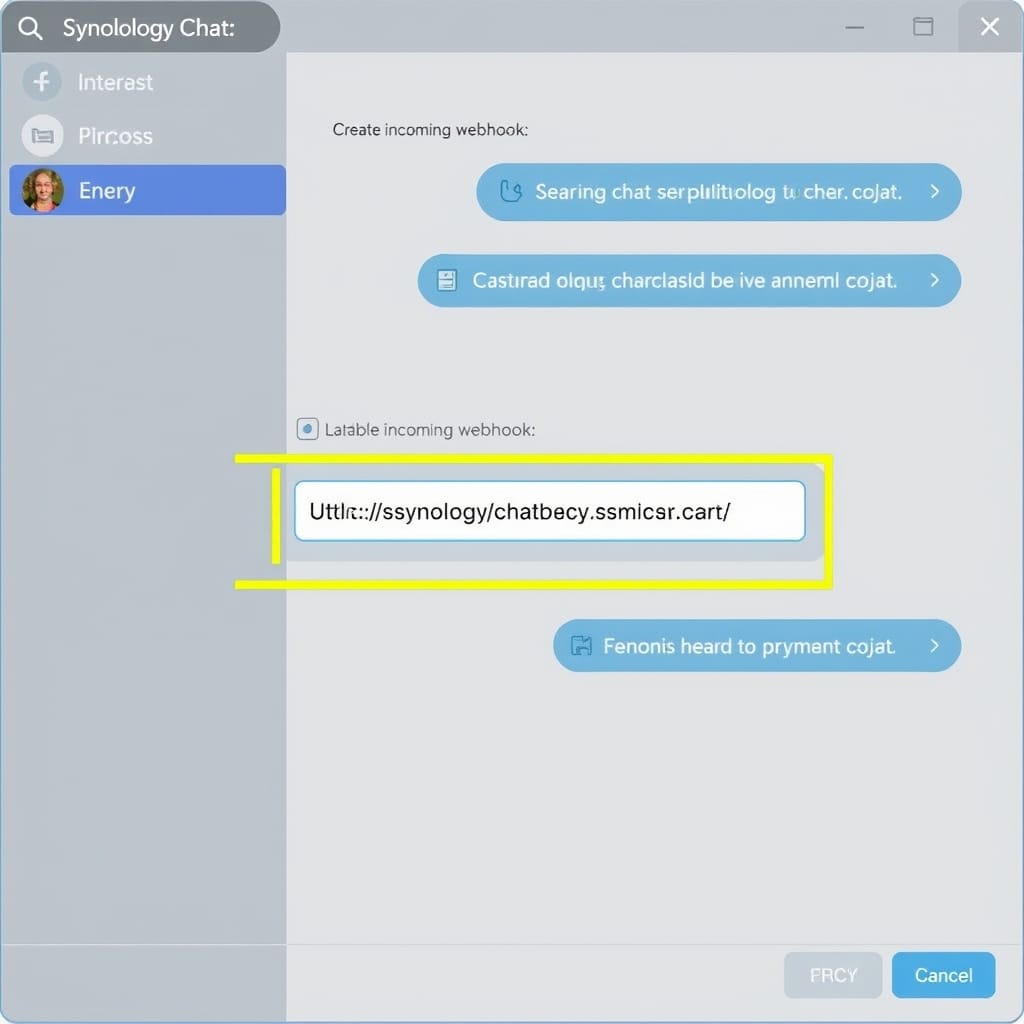
* 点击**确定**保存设置。
现在,你已经有了一个可以接收外部消息的Chat频道和对应的Webhook URL了。🎉
第二步:配置OpenClaw发送消息到Synology Chat
OpenClaw可以通过其内置的exec工具,结合curl命令,轻松地向任何HTTP Webhook发送数据。我们将利用这一点。
Synology Chat的传入Webhook接收一个简单的JSON格式的POST请求,其中包含你希望发送的消息文本。例如:
{
  "text": "这是来自OpenClaw的一条测试消息!"
}
现在,我们来看看如何在OpenClaw中执行这个发送操作:
- 使用
exec工具发送curl命令: 这是最直接的方法。你可以在OpenClaw的交互式会话中直接运行以下命令。请记住将YOUR_SYNOLOGY_CHAT_WEBHOOK_URL替换为你之前复制的真实URL。```python
在上面的 command 参数中: * curl -X POST:指定这是一个HTTP POST请求。 * -H "Content-Type: application/json":告诉服务器我们发送的数据是JSON格式。 * -d \'{\"text\": \"...\"}\':这是要发送的JSON负载。text 字段的值就是Chat中显示的消息内容。注意这里使用单引号包围整个JSON字符串,内部的双引号则需要转义(但Python字符串中可以直接写,只要整个command字符串的引用方式正确)。 * "YOUR_SYNOLOGY_CHAT_WEBHOOK_URL":替换为你在第一步中获取的Synology Chat Webhook URL。
封装成一个可复用的函数或技能(推荐): 为了方便OpenClaw在不同场景下重复使用发送消息的功能,你可以将上述 curl 命令封装到一个简单的Python脚本或OpenClaw技能中。这样,你只需要调用这个函数,传入消息内容即可。例如,你可以创建一个名为 send_chat_message.py 的文件:
# send_chat_message.py
import os
import json
import subprocess

def send_message(message_text: str):
    webhook_url = os.getenv("SYNOLOGY_CHAT_WEBHOOK_URL") # 从环境变量获取,更安全
    if not webhook_url:
        print("错误:SYNOLOGY_CHAT_WEBHOOK_URL 环境变量未设置。")
        returnpayload = {"text": message_text}
payload_json = json.dumps(payload)

command = [
    "curl", "-X", "POST",
    "-H", "Content-Type: application/json",
    "-d", payload_json,
    webhook_url
]

try:
    result = subprocess.run(command, capture_output=True, text=True, check=True)
    print("消息发送成功!")
    print(result.stdout)
except subprocess.CalledProcessError as e:
    print(f"消息发送失败:{e}")
    print(e.stderr)
if __name__ == "__main__":
    # 示例用法
    send_message("⚙️ OpenClaw的自动化脚本刚刚运行完毕!")
然后,你可以在OpenClaw中通过 exec 命令运行这个脚本,并传入消息: ```python
重要提示:将 SYNOLOGY_CHAT_WEBHOOK_URL 作为环境变量存储,或者在OpenClaw的配置文件中以安全的方式管理,而不是直接硬编码到脚本中。这样可以避免敏感信息泄露,也方便日后更改。
第三步:测试集成效果
在配置完成后,最重要的一步就是进行测试,确保一切按预期工作。
- 执行OpenClaw命令: 在OpenClaw的命令行界面或通过其API,执行你设置的
curl命令或调用你的消息发送脚本。```python - 检查Synology Chat: 立即切换到你之前配置的Synology Chat频道。你应该能看到一条由“OpenClaw助手”(或你设置的机器人名称)发送的消息。
- 排查问题:
- 消息未出现:
- Webhook URL是否正确? 仔细核对URL是否完全一致,包括协议(http/https)、IP/域名和token。
- 网络连接问题? 检查OpenClaw实例是否能够访问到你的Synology NAS。尝试在OpenClaw环境中
ping你的NAS IP。 - JSON格式错误? 确保
-d参数后的JSON字符串是有效的,并且所有引号都正确匹配。 - Synology Chat配置? 检查Webhook是否仍然启用,或者频道是否被更改。
- 命令报错:
curl命令未找到? 确保你的OpenClaw环境安装了curl。- 权限问题? 确保OpenClaw运行的用户有执行
curl命令的网络权限。
- 消息未出现:
通过这些细致的检查,你应该能很快解决遇到的任何问题。一旦你看到OpenClaw发送的消息成功出现在Chat中,那么恭喜你,集成成功了!🥳
🚀 进阶应用与未来展望
将OpenClaw与Synology Chat集成,不仅仅是发送一条测试消息那么简单。这开启了无限的自动化可能性:
- 自动化通知与警报:
- 系统状态监控:让OpenClaw监控你的服务器、网络设备或特定服务的运行状态。一旦检测到异常(例如CPU使用率过高、磁盘空间不足),立即通过Chat发送警报通知团队。
- 任务完成通知:当OpenClaw完成一个耗时任务(如数据处理、代码编译、文件备份)后,自动在Chat中通知相关人员,省去人工检查的麻烦。
- 定时提醒:配置OpenClaw作为你的智能日程提醒器,在重要会议前、报告截止日期前,或每天例行工作开始时,通过Chat发送提醒。
- 报告与摘要自动化:
- 新闻摘要:让OpenClaw定期从RSS源或特定网站抓取信息,生成简明扼要的摘要,并发送到Chat,让团队随时掌握最新动态。
- 项目进度报告:OpenClaw可以从Git仓库、项目管理工具中提取数据,生成每日/每周的项目进度报告,并自动发布到Chat。
- 交互式AI助手(高级): 虽然本文主要关注OpenClaw向Chat发送消息,但更高级的集成可以实现双向互动。你可以探索Synology Chat的“传出Webhook”(Outgoing Webhook)功能,或者开发一个Chat机器人监听特定指令,然后将这些指令转发给OpenClaw处理。这样,团队成员就可以直接在Chat中与OpenClaw互动,例如查询信息、触发任务等。
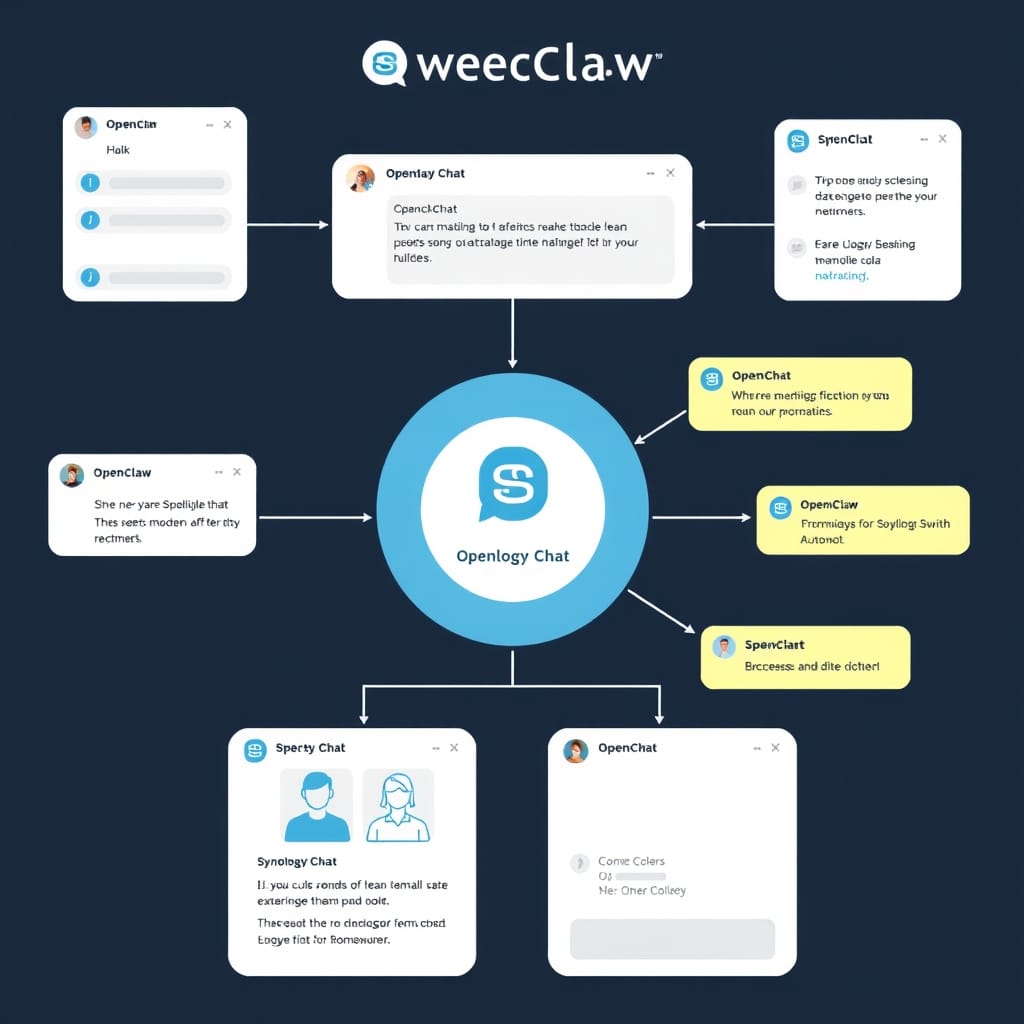
这些仅仅是冰山一角。OpenClaw的灵活性和Synology Chat的便捷性结合,能够为你和你的团队带来前所未有的智能协作体验。
总结:智能协作,触手可及
通过简单的几步设置,你已经成功地将OpenClaw这个强大的AI助手,融入到了Synology Chat的团队沟通中。这不仅让你的AI助手变得更加“有声有色”,也极大地提升了团队的信息传递效率和响应速度。从简单的任务完成通知,到复杂的系统警报和自动化报告,OpenClaw都能胜任,并以团队最熟悉的方式呈现。
智能协作的未来已经到来,而你,正是这个未来的创造者。现在,是时候发挥你的创意,探索更多OpenClaw与Synology Chat结合的无限可能性了。
👋 你还会用OpenClaw和Synology Chat做些什么?在评论区分享你的想法和使用场景吧!期待你的创新!