Phicomm N1 旁路由设置,让N1再次强大

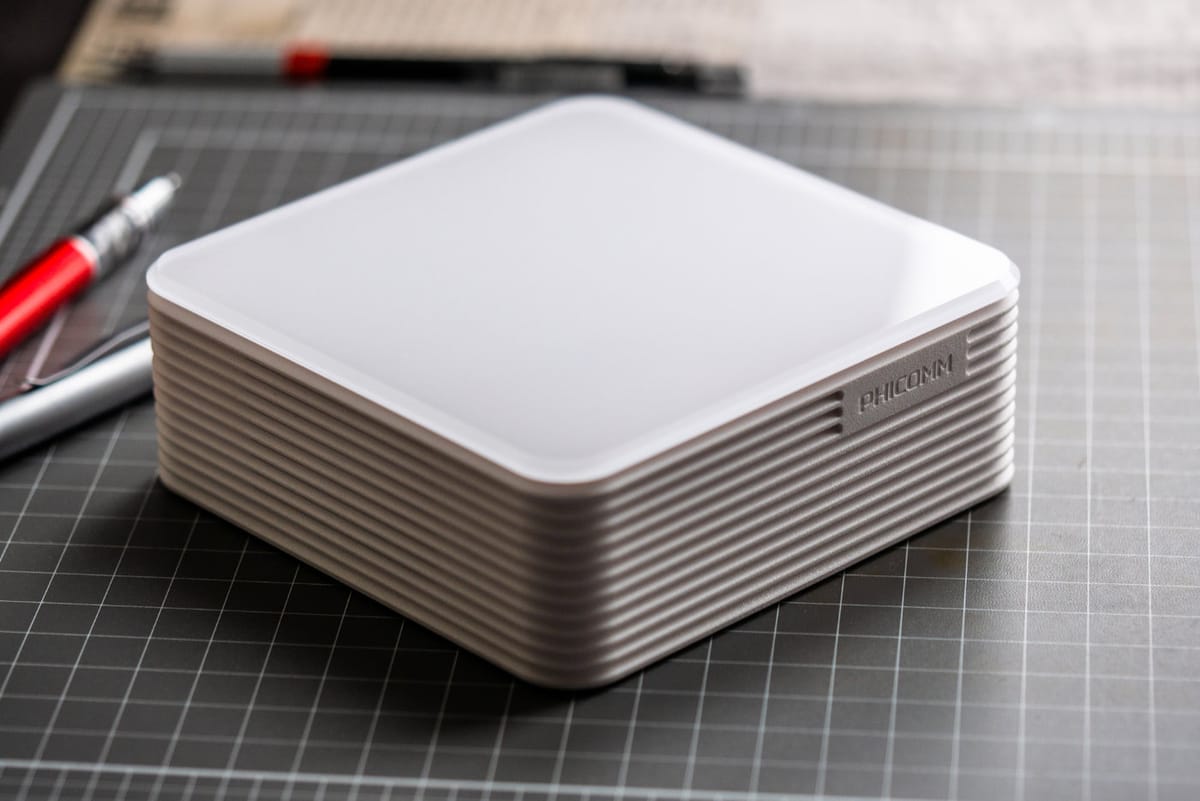
Phicomm N1 可以算是一代神器,价格低廉,功能强大,可以用作openwrt单臂路由,NAS,arm-linux,电视盒子,游戏机,Kodi等,本文主要介绍用N1做旁路由的设置,以及解决一些网上常见的问题。
首先,用N1做旁路由的话,最好是刷flippy大佬的固件,现在2025年10月了,flippy大的N1固件仍然在更新,真是太令人感动了。那些N1降级原厂系统,刷入过渡固件的步骤就不多说了,现在是2025年了,基本没有原厂固件的N1了,绝大部分都已经刷成跑PCDN的矿渣机器,如果确实还是原厂的机器,就上网找找教程,需要降级->开通adb->用amlogic工具刷入过渡固件等等步骤。但刷过机的N1刷入flippy大佬的openwrt固件非常简单,以下步骤执行即可:
- 前置工作
a. 下载flippy大佬的openwrt固件,去电报订阅号获取最新的固件
b. 下载rufus刷卡工具,上网找一下就可以,什么版本都行
c. 找一个闲置的U盘,8G已经足够
d. 用rufus将openwrt固件刷入U盘 - 将刷好openwrt的U盘接到N1的靠近HDMI口的USB接口,再为N1接上显示器和键盘,然后通电,这时N1应该可以进入openwrt系统。
- 进入openwrt后,命令行执行:install-to-emmc,然后再输入11(N1的编号),等待将U盘的openwrt刷入到N1。
- 刷机完成后,会有一句提示你拨掉U盘重启,这时拨掉U盘、电源、显示器、键盘,用网线将N1接入你的电脑,再通电即可。
刷完机之后就进入了本文要详细介绍的设置环节,一般刷完机以后,N1的IP应该是192.168.1.1,用户名/密码是:root/password,手动设置你的电脑网卡的IPv4为:192.168.1.x,子网掩码:255.255.255.0,网关:192.168.1.1,设置完成后就可以用192.168.1.1来访问N1了。
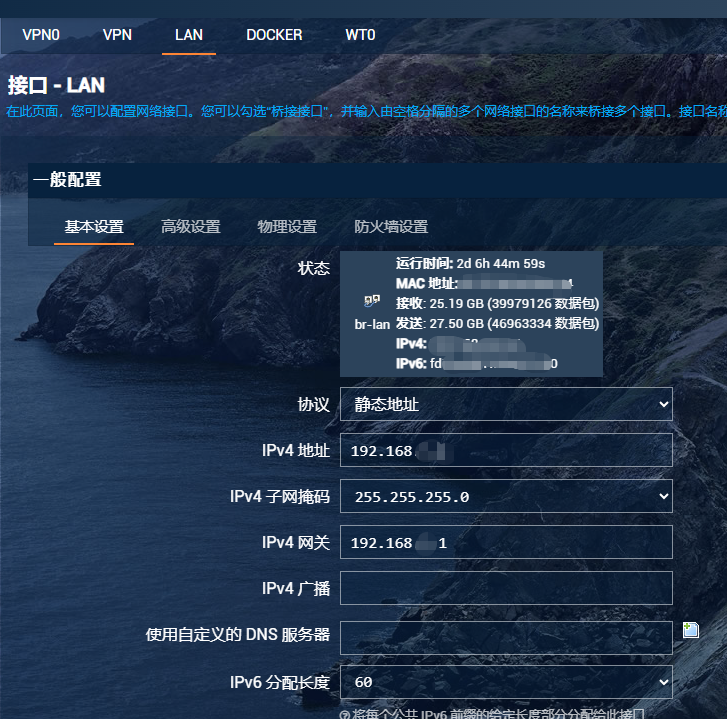
第一项设置:LAN和DHCP
编辑LAN,将IP设置成与你的主路由同网段,假如:主路由是192.168.10.1,那么N1就设置成192.168.10.x,网关:192.168.10.1,其他保持不变。
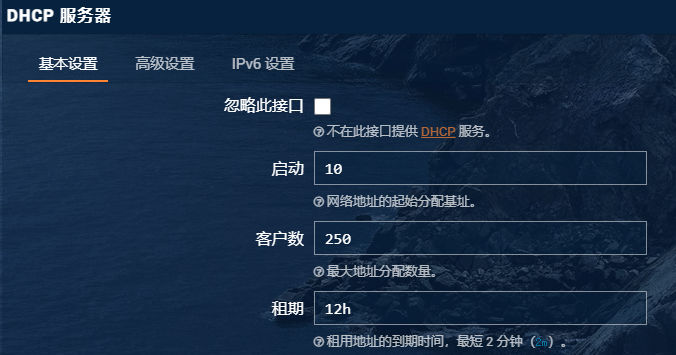
DHCP的设置要看你的实际情况:
- 如果只有很少设备需要科学上网,那么就不要动主路由的设置,打开LAN的DHCP服务器设置,勾上“忽略此接口”就可以了,只要稍后再手动将那几台要科学的设备的网关指向到N1的IP就可以。
- 如果家里的科学上网设备比较多,特别是手机需要科学的(手机设置网关麻烦),首先按第一步的方法关闭N1的DHCP,同时将主路由的DHCP服务的默认网关和DNS都指向N1的IP,这样就可以自动让所有的设备都网关都指向到N1,不用一个个客户端设置这么麻烦了。
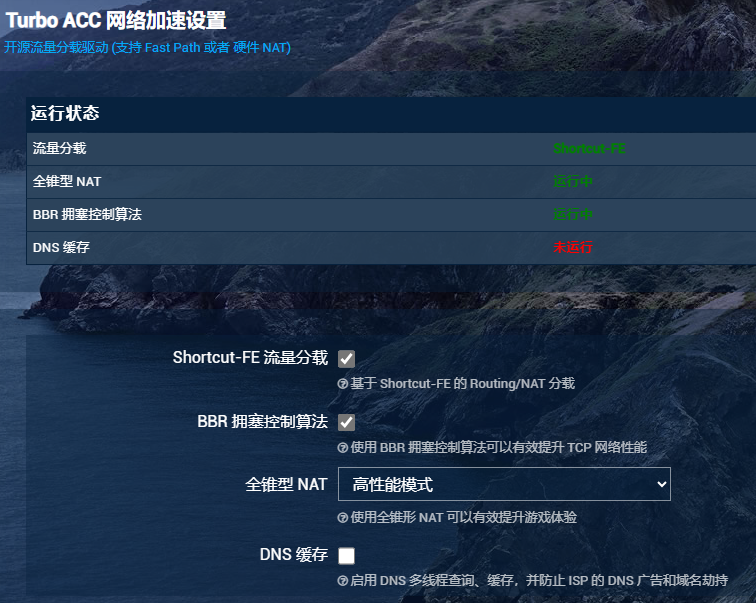
第二项设置:BBR拥塞控制算法,Turbo ACC 网络加速
勾上BBR拥塞控制算法,如果你用Passwall科学上网的话,在网络里面找到Turbo ACC 网络加速设置,取消原来勾上的“软件流量分载”,勾上Shortcut-FE 流量分载,据说软件流量分载跟Passwall有冲突,其他科学上网工具不知道会不会,可以自行测试。
第三项设置:防火墙-区域设置
把Passwall打开,连上可用的节点,如果发现谷歌测速正常,但是百度测速延迟很高的话,把“防火墙-区域设置”里面的LAN区域的IP动态伪装和MSS钳制勾上就可以了,有些人说要在自定义规则加东西,但我试过其实不用的。当然如果百度和谷歌都测速正常的话,可以不用勾选,因为我有两台主路由,就是有其中一台需要勾上IP动态伪装,另一台就不勾选也正常使用。这里有个问题需要注意,当开启IP动态伪装之后,主路由就有可能获取不到客户端的列表了,相对那些针对客户端的限速限流功能也不能用了,所以如果不勾IP动态伪装也可以用话,最好不要勾上。

经过以上的设置后,你的所有设备就可以稳定地通过N1旁路由就上网了。